

在 Ubuntu Linux 上部署 MinIO
本页介绍如何在 Ubuntu Linux 操作系统上部署 MinIO。
MinIO 正式支持处于 Ubuntu 生命周期 Standard 或 Ubuntu Pro 支持阶段的 Ubuntu Long Term Support (LTS) 版本。 为获得最佳性能,MinIO 强烈建议仅使用包含 Linux 5.X 及以上内核的版本。 在撰写本文时,包括:
Ubuntu 24.04+ LTS (Noble Numbat)(推荐)
Ubuntu 22.04+ LTS (Jammy Jellyfish)
Ubuntu 20.04+ LTS (Focal Fossa)
Ubuntu 18.04.5 LTS (Bionic Beaver)(仅 Ubuntu Pro)
上述列表假定你的组织已具备与 Ubuntu 相关的必要服务合同,以确保在该版本整个生命周期内获得端到端支持。
MinIO 可能 也能在使用更旧内核、已停止支持或处于遗留支持阶段的 Ubuntu 版本上运行,但 MinIO 或 RedHat 仅能提供有限的支持或故障排查。
本步骤重点介绍生产级 多机多盘 (MNMD)“Distributed”配置。 MNMD 部署可提供企业级性能、可用性和可扩展性,是所有生产工作负载的推荐拓扑。
本步骤也包含对 单机多盘 (SNMD) 和 单机单盘 (SNSD) 拓扑的指导,适用于早期开发和评估环境。
注意事项
检查清单
在执行本步骤前,请先阅读我们发布的硬件、软件和安全检查清单。
纠删码校验
MinIO 会根据拓扑中的节点和驱动器总数,自动为集群确定默认的 纠删码 配置。
你可以在设置集群时配置按对象生效的 parity,也可以让 MinIO 选择默认值(生产级集群默认为 EC:4)。
校验值决定了对象可用性与磁盘存储占用之间的关系。 可使用 MinIO 纠删码计算器 选择适合你集群的纠删码校验级别。
虽然你可以随时更改纠删码校验设置,但以既有校验值写入的对象 不会 自动更新为新的校验设置。
基于容量的规划
MinIO 建议在存储使用率达到 70% 之前,预先规划足以存放 至少 2 年数据的存储容量。 过于频繁地执行 服务器池 扩容,或按“just-in-time”方式扩容,通常说明架构或规划存在问题。
例如,假设某套应用每年预计至少生成 100 TiB 数据,并以 3 年后再扩容为目标。 若在部署初期就提供约 500 TiB 可用存储,集群即可在安全满足 70% 阈值的同时,为每年的数据增长预留额外缓冲。
建议使用 MinIO 纠删码计算器,围绕具体纠删码设置进行容量规划。
步骤
1. 下载 MinIO DEB 包
使用以下命令下载最新稳定版 MinIO DEB 包并完成安装。
wget DEBURL -O minio.deb
sudo dpkg -i minio.deb
2. 查看 systemd 服务文件
.deb 软件包会将以下 systemd 服务文件安装到 /usr/lib/systemd/system/minio.service:
[Unit]
Description=MinIO
Documentation=https://silo.pigsty.cc/index.html
Wants=network-online.target
After=network-online.target
AssertFileIsExecutable=/usr/local/bin/minio

[Service]
WorkingDirectory=/usr/local

User=minio-user
Group=minio-user
ProtectProc=invisible

EnvironmentFile=-/etc/default/minio
ExecStartPre=/bin/bash -c "if [ -z \"${MINIO_VOLUMES}\" ]; then echo \"Variable MINIO_VOLUMES not set in /etc/default/minio\"; exit 1; fi"
ExecStart=/usr/local/bin/minio server $MINIO_OPTS $MINIO_VOLUMES

# MinIO RELEASE.2023-05-04T21-44-30Z adds support for Type=notify (https://www.freedesktop.org/software/systemd/man/systemd.service.html#Type=)
# This may improve systemctl setups where other services use `After=minio.server`
# Uncomment the line to enable the functionality
# Type=notify

# Let systemd restart this service always
Restart=always

# Specifies the maximum file descriptor number that can be opened by this process
LimitNOFILE=65536

# Specifies the maximum number of threads this process can create
TasksMax=infinity

# Disable timeout logic and wait until process is stopped
TimeoutStopSec=infinity
SendSIGKILL=no

[Install]
WantedBy=multi-user.target

# Built for ${project.name}-${project.version} (${project.name})
3. 为 MinIO 创建用户和组
minio.service 文件默认以 minio-user 用户和组身份运行。
你可以使用 groupadd 和 useradd 命令创建该用户和组。
以下示例创建用户、组,并为计划供 MinIO 使用的文件夹路径设置访问权限。
这些命令通常需要 root(sudo)权限。
groupadd -r minio-user
useradd -M -r -g minio-user minio-user
以上命令创建的用户 不包含 主目录,这对系统服务账户来说是典型做法。
你 必须 对计划供 MinIO 使用的驱动器路径执行 chown。
如果 minio-user 用户或组无法读取、写入或列出任一驱动器的内容,MinIO 进程会在启动时返回错误。
例如,以下命令将 /mnt/drives-n 下所有驱动器的属主和属组设置为 minio-user:minio-user,其中 n 的范围为 1 到 16:
chown -R minio-user:minio-user /mnt/drives-{1...16}
4. 启用 TLS 连接
你可以跳过此步骤,以在未启用 TLS 的情况下部署。 MinIO 强烈 不建议 在早期开发之外的场景中进行非 TLS 部署。
为 MinIO 创建或提供 传输层安全 (TLS) 证书,以自动启用服务端与客户端之间的 HTTPS 安全连接。
MinIO 要求私钥和公钥证书的默认文件名分别为 private.key 和 public.crt。
请将证书放置在 minio-user 用户/组可访问的目录中:
mkdir -p /opt/minio/certs
chown -R minio-user:minio-user /opt/minio/certs

cp private.key /opt/minio/certs
cp public.crt /opt/minio/certs
MinIO 会根据操作系统/系统默认的受信任证书颁发机构列表来验证客户端证书。
若要启用对第三方证书或内部签发证书的验证,请将 CA 文件放入 /opt/minio/certs/CAs 目录。
CA 文件应包含从叶子证书到根证书的完整信任链,以确保验证成功。
有关为 MinIO 配置 TLS 的更具体指导,包括通过 Server Name Indication (SNI) 支持多域名,请参阅 网络加密(TLS)。
早期开发环境证书
对于本地测试或开发环境,你可以使用 MinIO certgen 生成自签名证书。 例如,以下命令会生成一组带有 IP 和 DNS Subject Alternate Names (SANs) 的自签名证书,这些 SAN 与 MinIO 服务端 主机关联:
certgen -host "localhost,minio-*.example.net"
将生成的 public.crt 和 private.key 放入 /path/to/certs 目录,以为 MinIO 部署启用 TLS。
应用程序可以将 public.crt 作为受信任的证书颁发机构,从而在不禁用证书校验的情况下连接到 MinIO 部署。
5. 创建 MinIO 环境文件
在 /etc/default/minio 创建环境文件。
MinIO 服务将该文件作为 MinIO 以及 minio.service 文件所用全部 环境变量 的来源。
请根据你的部署拓扑修改示例。
在生产环境中使用 多机多盘(“Distributed”)部署拓扑。
# Set the hosts and volumes MinIO uses at startup
# The command uses MinIO expansion notation {x...y} to denote a
# sequential series.
#
# The following example covers four MinIO hosts
# with 4 drives each at the specified hostname and drive locations.
#
# The command includes the port that each MinIO server listens on
# (default 9000).
# If you run without TLS, change https -> http

MINIO_VOLUMES="https://minio{1...4}.example.net:9000/mnt/disk{1...4}/minio"

# Set all MinIO server command-line options
#
# The following explicitly sets the MinIO Console listen address to
# port 9001 on all network interfaces.
# The default behavior is dynamic port selection.

MINIO_OPTS="--console-address :9001 --certs-dir /opt/minio/certs"

# Set the root username.
# This user has unrestricted permissions to perform S3 and
# administrative API operations on any resource in the deployment.
#
# Defer to your organizations requirements for superadmin user name.

MINIO_ROOT_USER=minioadmin

# Set the root password
#
# Use a long, random, unique string that meets your organizations
# requirements for passwords.

MINIO_ROOT_PASSWORD=minio-secret-key-CHANGE-ME
在开发和评估环境中使用 单机多盘 部署。 对于能够容忍节点停机带来数据丢失或不可用的小型存储工作负载,也可以使用该拓扑。
# Set the volumes MinIO uses at startup
# The command uses MinIO expansion notation {x...y} to denote a
# sequential series.
#
# The following specifies a single host with 4 drives at the specified location
#
# The command includes the port that the MinIO server listens on
# (default 9000).
# If you run without TLS, change https -> http

MINIO_VOLUMES="https://minio1.example.net:9000/mnt/drive{1...4}/minio"

# Set all MinIO server command-line options
#
# The following explicitly sets the MinIO Console listen address to
# port 9001 on all network interfaces.
# The default behavior is dynamic port selection.

MINIO_OPTS="--console-address :9001 --certs-dir /opt/minio/certs"

# Set the root username.
# This user has unrestricted permissions to perform S3 and
# administrative API operations on any resource in the deployment.
#
# Defer to your organizations requirements for superadmin user name.

MINIO_ROOT_USER=minioadmin

# Set the root password
#
# Use a long, random, unique string that meets your organizations
# requirements for passwords.

MINIO_ROOT_PASSWORD=minio-secret-key-CHANGE-ME
在早期开发和评估环境中使用 单机单盘(“Standalone”)部署。 MinIO 不建议在生产环境中使用 单机部署,因为节点或其存储介质丢失会导致数据丢失。
Important
SNSD 部署不支持通过添加新的 服务器池 来扩展存储。
# Set the volume MinIO uses at startup
#
# The following specifies the drive or folder path

MINIO_VOLUMES="/mnt/drive1/minio"

# Set all MinIO server command-line options
#
# The following explicitly sets the MinIO Console listen address to
# port 9001 on all network interfaces.
# The default behavior is dynamic port selection.

MINIO_OPTS="--console-address :9001 --certs-dir /opt/minio/certs"

# Set the root username.
# This user has unrestricted permissions to perform S3 and
# administrative API operations on any resource in the deployment.
#
# Defer to your organizations requirements for superadmin user name.

MINIO_ROOT_USER=minioadmin

# Set the root password
#
# Use a long, random, unique string that meets your organizations
# requirements for passwords.

MINIO_ROOT_PASSWORD=minio-secret-key-CHANGE-ME
请根据部署需要,指定其他 环境变量 或 server 命令行选项。
对于分布式部署,所有节点的 /etc/default/minio 环境文件 必须 完全一致。
可在每个节点上使用 shasum -a 256 /etc/default/minio 等工具验证其是否完全匹配。
6. 启动 MinIO 部署
使用 systemctl start minio 启动部署中的每个节点。
你可以在每个节点上使用 journalctl -u minio 跟踪启动状态。
启动成功后,MinIO 进程会输出一段部署摘要,类似如下:
MinIO 对象存储服务端
Copyright: 2015-2024 MinIO, Inc.
License: GNU AGPLv3 - https://www.gnu.org/licenses/agpl-3.0.html
Version: RELEASE.2024-06-07T16-42-07Z (go1.22.4 linux/amd64)

API: https://minio-1.example.net:9000 https://203.0.113.10:9000 https://127.0.0.1:9000
   RootUser: minioadmin
   RootPass: minioadmin

WebUI: https://minio-1.example.net:9001 https://203.0.113.10:9001 https://127.0.0.1:9001
   RootUser: minioadmin
   RootPass: minioadmin

CLI: https://silo.pigsty.cc/reference/minio-mc.html#quickstart
   $ mc alias set 'myminio' 'https://minio-1.example.net:9000' 'minioadmin' 'minioadmin'

Docs: https://silo.pigsty.cc/index.html
Status:         16 Online, 0 Offline.
在集群启动和同步期间,你可能会看到日志明显增多。
启动失败的常见原因包括:
MinIO 进程对指定驱动器没有读、写、列出权限
驱动器不是空的,或其中包含非 MinIO 数据
驱动器未正确格式化或挂载
一个或多个主机无法通过网络访问
遵循我们的检查清单通常可以降低遇到这些或类似问题的风险。
7. 连接到部署
打开浏览器,并通过任一 MinIO 主机名的 :9001 端口访问 MinIO Console 登录页。
例如:https://minio1.example.com:9001。
使用上一步中的 MINIO_ROOT_USER 和 MINIO_ROOT_PASSWORD 登录。
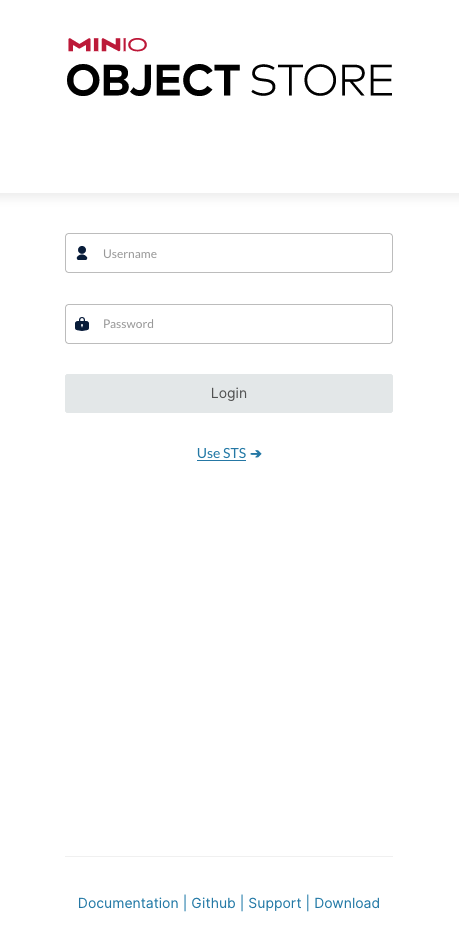
你可以使用 MinIO Console 执行常规管理任务,例如身份与访问管理、指标和日志监控,或 Server 配置。 每个 MinIO Server 都包含自身内嵌的 MinIO Console。
请按照本地主机上的 mc 安装说明 完成安装。
运行 mc --version 验证安装结果。
如果你的 MinIO 部署使用第三方或自签名 TLS 证书,请将 CA 文件复制到 ~/.mc/certs/CAs,以便 mc 信任该证书链。
安装完成后,为该 MinIO 部署创建一个别名:
mc alias set myminio https://minio-1.example.net:9000 USERNAME PASSWORD
请根据你的部署修改主机名、用户名和密码。 主机名可以是部署中的任意一个 MinIO 节点。 你也可以指定负责处理部署连接的负载均衡器、反向代理或类似网络控制平面的主机名。
8. 后续步骤
待补充
