

在 Windows 上部署 MinIO
本页介绍如何在 Microsoft Windows 主机上部署 MinIO。
MinIO 正式支持处于 Microsoft Modern Lifecycle Policy“Active Support”阶段的 Windows 操作系统。
在撰写本文时,包括:
Windows Server 23H2(推荐)
Windows Server 2022 LTSC
Windows 11 Enterprise/Workstation 23H2
Windows 11 Enterprise/Workstation 22H2
Windows 10 Enterprise 21H2 (LTS)
Windows 10 IoT 21H2 (LTS)
Windows 10 Enterprise 22H2
MinIO 可能 也能在更旧或已停止支持的 Windows 版本上运行,但 MinIO 或 Microsoft 仅能提供有限的支持或故障排查。
本步骤包含对 单机多盘 (SNMD) 和 单机单盘 (SNSD) 拓扑的指导,适用于早期开发和评估环境。
MinIO 不正式支持在 Windows 主机上运行 多机多盘 (MNMD)“Distributed”配置。
注意事项
检查清单
在执行本步骤前,请先阅读我们发布的硬件、软件和安全检查清单。
纠删码校验
MinIO 会根据拓扑中的节点和驱动器总数,自动为集群确定默认的 纠删码 配置。
你可以在设置集群时配置按对象生效的 parity,也可以让 MinIO 选择默认值(生产级集群默认为 EC:4)。
校验值决定了对象可用性与磁盘存储占用之间的关系。 可使用 MinIO 纠删码计算器 选择适合你集群的纠删码校验级别。
虽然你可以随时更改纠删码校验设置,但以既有校验值写入的对象 不会 自动更新为新的校验设置。
步骤
1. 下载 MinIO 二进制文件
从以下 URL 下载 MinIO 可执行文件:
https://dl.min.io/server/minio/release/windows-amd64/minio.exe
下一步包含运行该可执行文件的说明。 你不能通过资源管理器或双击文件来运行它。 相反,你需要通过命令调用该可执行文件来启动 server。
2. 启动 MinIO Server
在 PowerShell 或命令提示符中,切换到可执行文件所在目录,或将 minio.exe 文件路径加入系统 $PATH。
对于带有多个驱动器的 Windows 主机,你可以指定一组顺序驱动器,以便在 单机多盘 (SNMD) 拓扑中配置 MinIO:
.\minio.exe server {D...G}:\minio --console-address :9001
minio server 进程会将输出打印到系统控制台,类似如下:
API: http://192.0.2.10:9000  http://127.0.0.1:9000
RootUser: minioadmin
RootPass: minioadmin

Console: http://192.0.2.10:9001 http://127.0.0.1:9001
RootUser: minioadmin
RootPass: minioadmin

Command-line: https://silo.pigsty.cc/reference/minio-mc.html
   $ mc alias set myminio http://192.0.2.10:9000 minioadmin minioadmin

Documentation: https://silo.pigsty.cc/index.html

WARNING: Detected default credentials 'minioadmin:minioadmin', we recommend that you change these values with 'MINIO_ROOT_USER' and 'MINIO_ROOT_PASSWORD' environment variables.
该进程绑定到当前 PowerShell 或命令提示符窗口。 关闭窗口会停止 server 并结束该进程。
使用此命令在 C:\minio 文件夹中启动本地 MinIO 实例。
你可以将 C:\minio 替换为本地主机上的其他驱动器或文件夹路径。
.\minio.exe server C:\minio --console-address :9001
minio server 进程会将输出打印到系统控制台,类似如下:
API: http://192.0.2.10:9000  http://127.0.0.1:9000
RootUser: minioadmin
RootPass: minioadmin

Console: http://192.0.2.10:9001 http://127.0.0.1:9001
RootUser: minioadmin
RootPass: minioadmin

Command-line: https://silo.pigsty.cc/reference/minio-mc.html
   $ mc alias set myminio http://192.0.2.10:9000 minioadmin minioadmin

Documentation: https://silo.pigsty.cc/index.html

WARNING: Detected default credentials 'minioadmin:minioadmin', we recommend that you change these values with 'MINIO_ROOT_USER' and 'MINIO_ROOT_PASSWORD' environment variables.
该进程绑定到当前 PowerShell 或命令提示符窗口。 关闭窗口会停止 server 并结束该进程。
3. 使用浏览器连接到 MinIO 服务端
使用浏览器(例如 Microsoft Edge)访问 http://127.0.0.1:9001,或访问 minio server 命令输出中列出的任意 Console 地址,以打开 MinIO 控制台。
例如,示例输出中的 Console: http://192.0.2.10:9001 http://127.0.0.1:9001 表示有两个可用于连接 Console 的地址。
尽管端口 9000 用于连接 API,MinIO 仍会自动将浏览器访问重定向到 MinIO Console。
使用输出中显示的 RootUser 和 RootPass 用户凭证登录 Console。
默认值为 minioadmin | minioadmin。
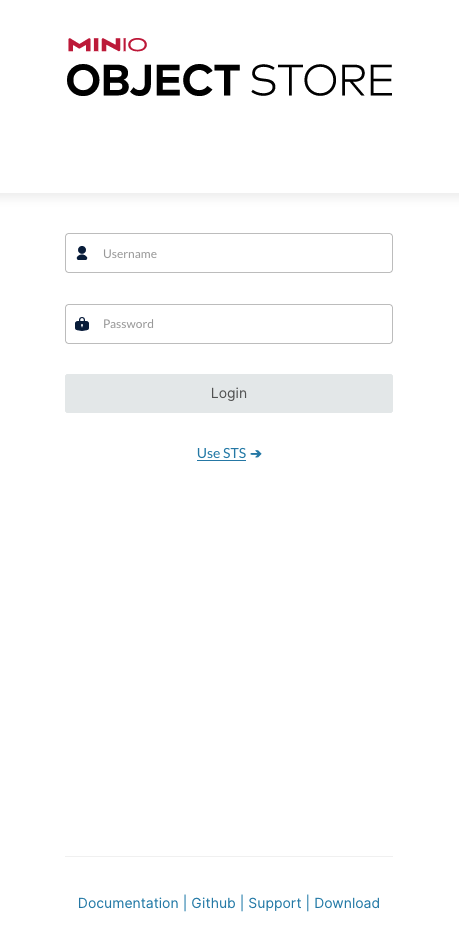
你可以使用 MinIO Console 执行常规管理任务,例如身份与访问管理、指标和日志监控,或 Server 配置。 每个 MinIO server 都包含自身内嵌的 MinIO Console。
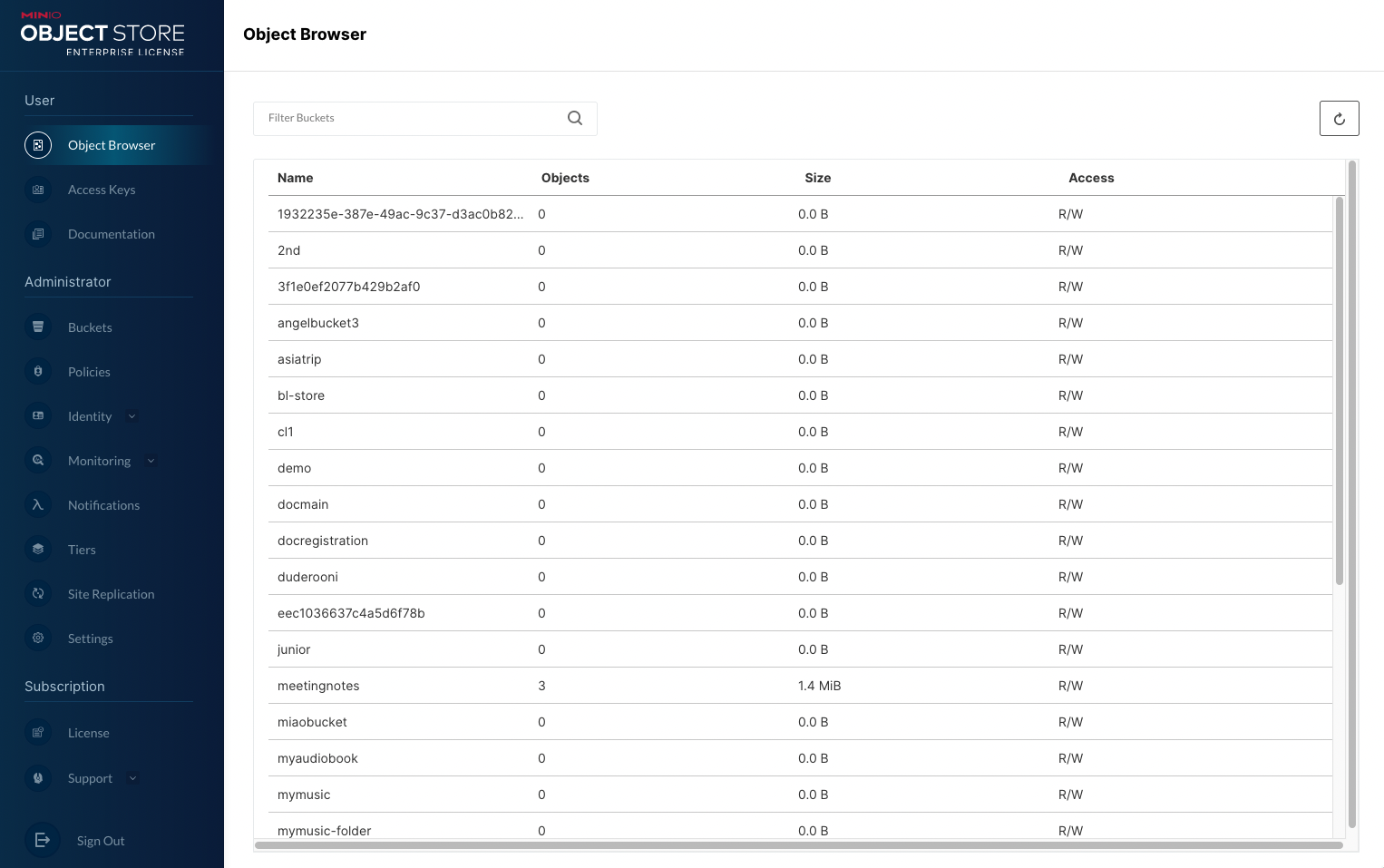
更多信息请参阅 MinIO 控制台 文档。
4. (Optional) 安装 MinIO Client
MinIO Client 允许你从 PowerShell 与 MinIO 部署交互。
从以下链接下载 Windows 独立版 MinIO client:
https://dl.min.io/client/mc/release/windows-amd64/mc.exe
双击文件即可运行。 或者,在命令提示符或 PowerShell 中运行以下命令。
\path\to\mc.exe --help
使用 mc.exe alias set 可以快速认证并连接到 MinIO 部署。
mc.exe alias set local http://127.0.0.1:9000 minioadmin minioadmin
mc.exe admin info local
mc.exe alias set 需要四个参数:
有关此命令的更多细节,请参阅 mc alias set。
5. 后续步骤
待补充
